
Rutin förlänga/avsluta uppehåll som löper ut i månadsskifte
Att gå igenom uppehåll av renhållningstjänster som löper ut i respektive månadsskifte kan göras på följande sätt:
Sök upp flextjänsterna för aktuell månad
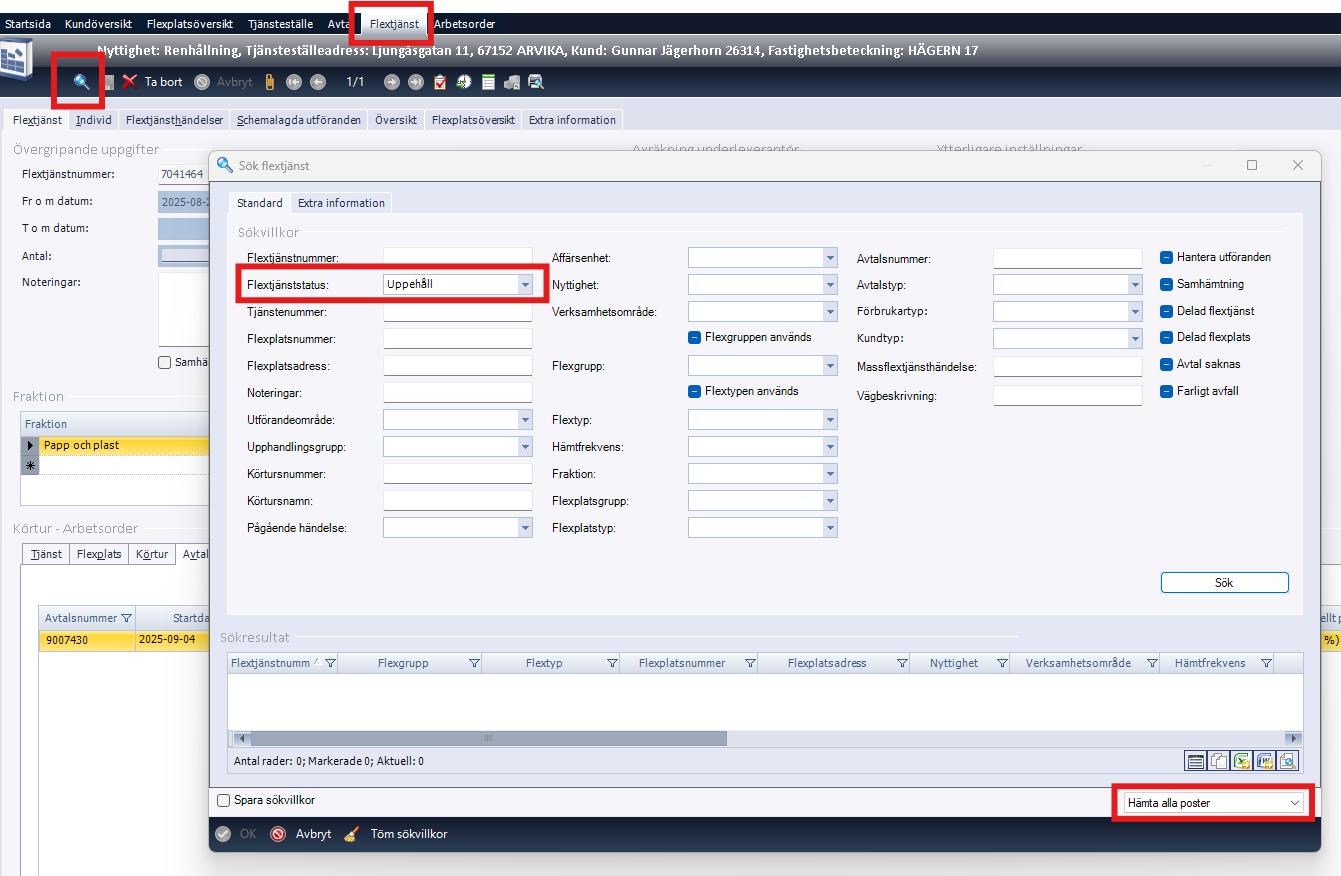
- Öppna Flextjänstfliken
- Klicka på Sök (förstorningsglaset)
- Välj "Uppehåll" på Flextjänststatus
- Välj "Hämta alla poster" i rullgardinsmenyn nere till höger
- Klicka på "Sök"
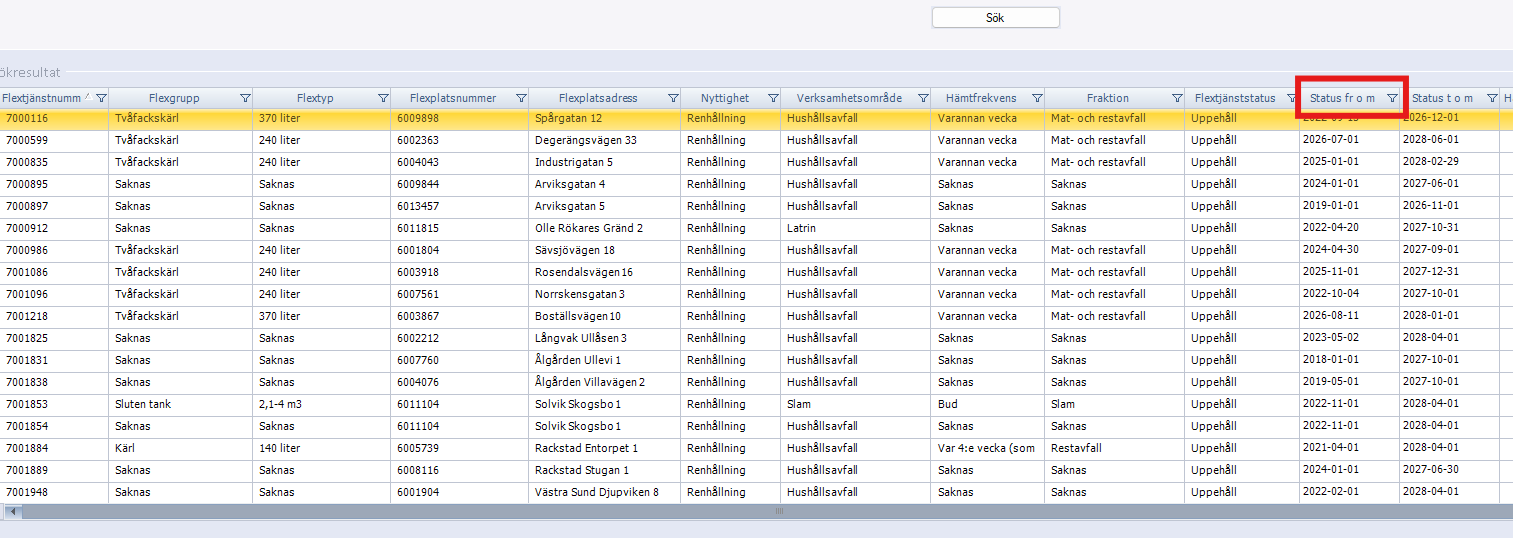
6. Välj Status t. o. m aktuellt datum du vill jobba med (första dagen i aktuell månad, exempelvis 2026-10-01 för alla uppehåll som löper ut 1a oktober)
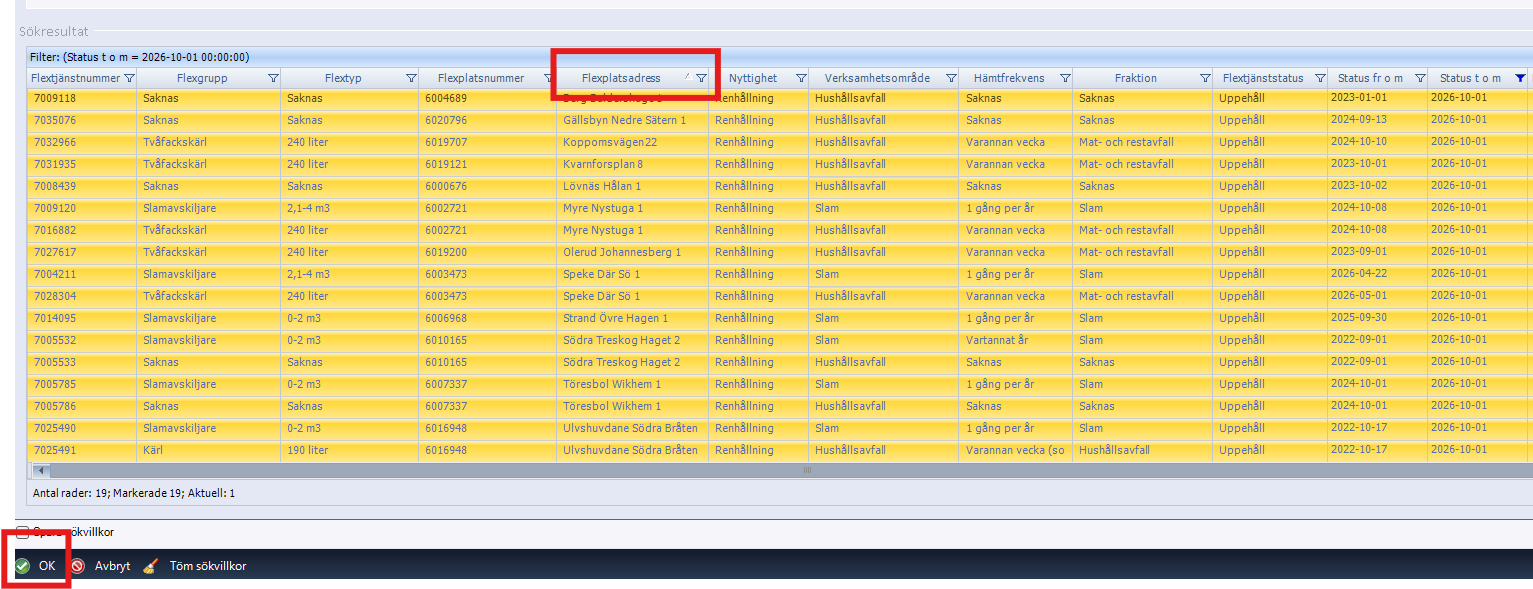
7. Sortera gärna Flexplatsadresserna för enklare hantering
8. Tryck på OK
Förläng uppehåll
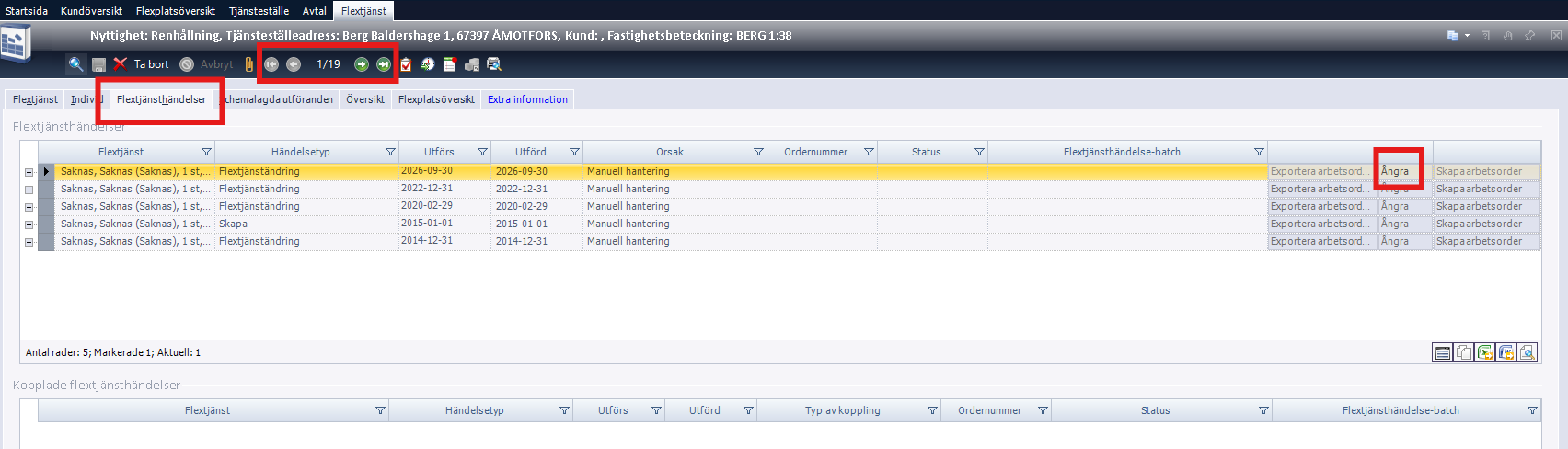
- Man kan växla mellan aktuella flextjänster med pilarna
- Klicka på fliken för "Flextjänsthändelser"
- "Ångra" senaste händelsen (kontrollera att det gäller Status "Uppehåll" till "Aktiv" när dialogrutan kommer upp)
- Tryck på OK
- Spara med ctrl + S
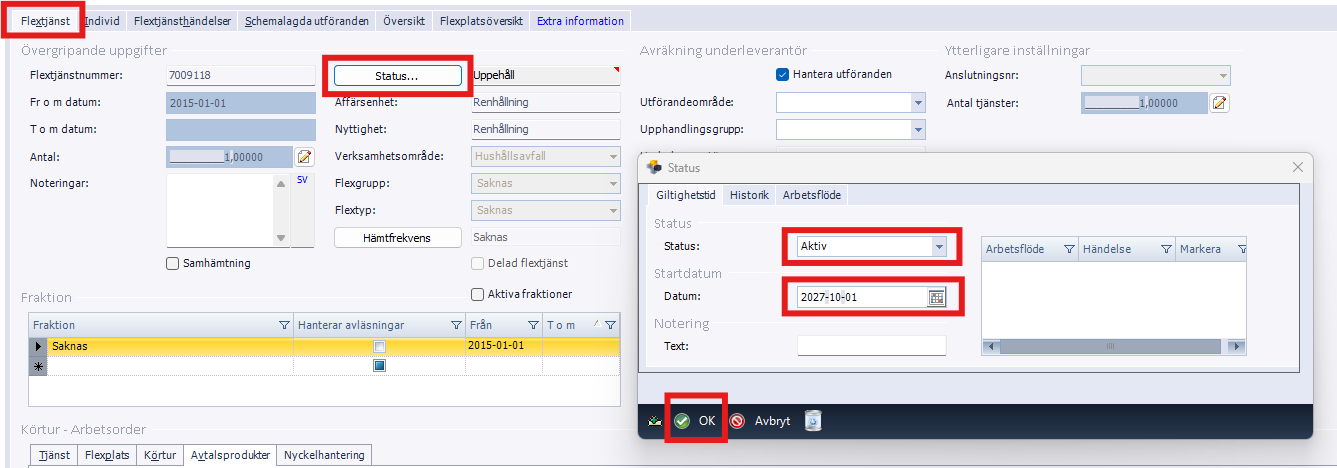
6. Klicka på "Flextjänst"-fliken
7. Klicka på "Status"
8. Välj status "Aktiv"
9. Välj nytt datum för när flextjänsten ska bli aktiv (exempelvis ett år fram)
10. Tryck på OK
Uppdatera Mer avtalsinfo på Avtalet
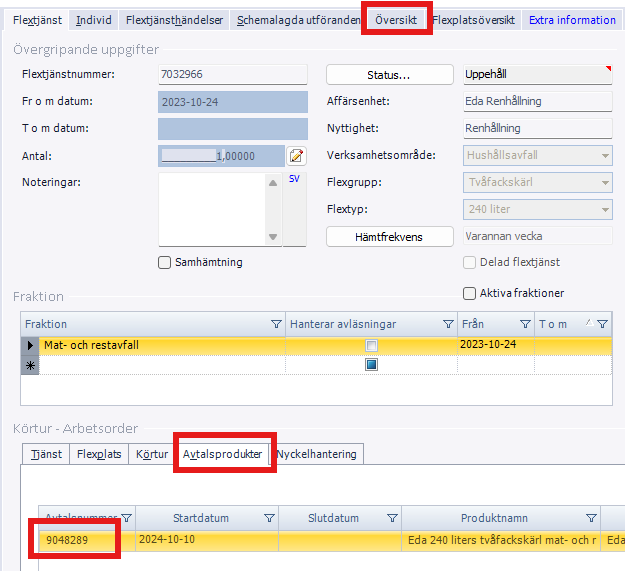
- Klicka på fliken "Avtalsprodukter"
- Dubbelklicka på "Avtalsnummer" för aktuell flextjänst. Om det inte ligger något avtal under Avtalsprodukter går det att nå via "Översikt" i toppmenyn.
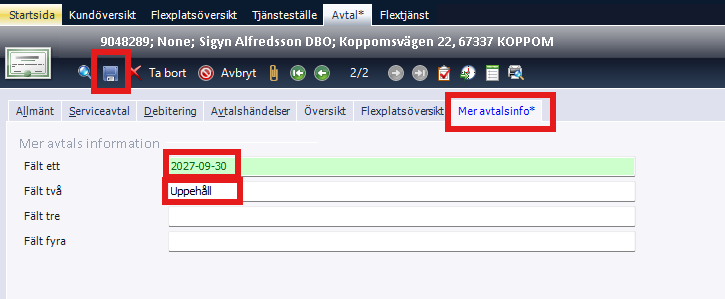
3. Klicka på fliken "Mer avtalsinfo"
4. Fyll i datum för sista dag av uppehållet (sista dagen i månaden före) i Fält ett och "Uppehåll" i Fält 2. Dessa parametrar används när påminnelsebrev skickas ut om att uppehåll är på väg att löpa ut.
5. Spara med ctrl + S eller klicka på diskett-ikonen.
Avsluta uppehåll
Om uppehållet ska avslutas och renhållningstjänsterna starta igen så används samma guide. Dock behöver punkt 9 under stycket "Förläng Uppehåll" bortses från, status blir "Aktiv" automatiskt. Gäller det uppehåll på Hushållsavfall behöver även följande rutin utföras:
Flextjänständring
Utgå från att samma flextjänst ska aktiveras som fanns före uppehållet.
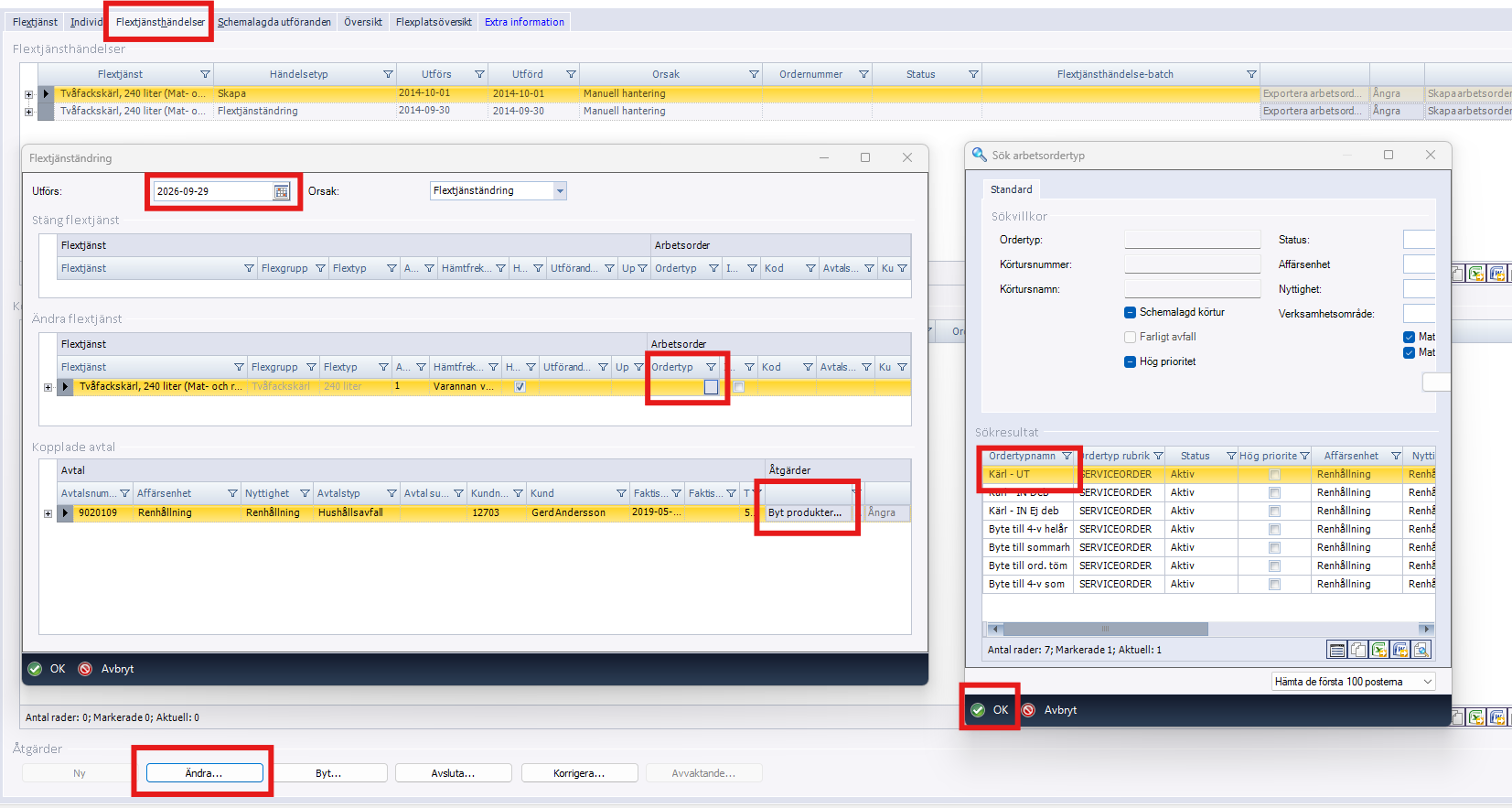
- Klicka på "Flextjänsthändelser" och därefter "Ändra"
- Kontrollera att datum stämmer (samma som när uppehållet ska upphöra)
- Klicka på "Ordertyp" och välj Kärl - UT bland Odertypnamnen som kommer upp i dialogrutan. Klicka sen "OK"
- Klicka på "Byt produkter" på aktuellt avtal.
Ändra avtalet
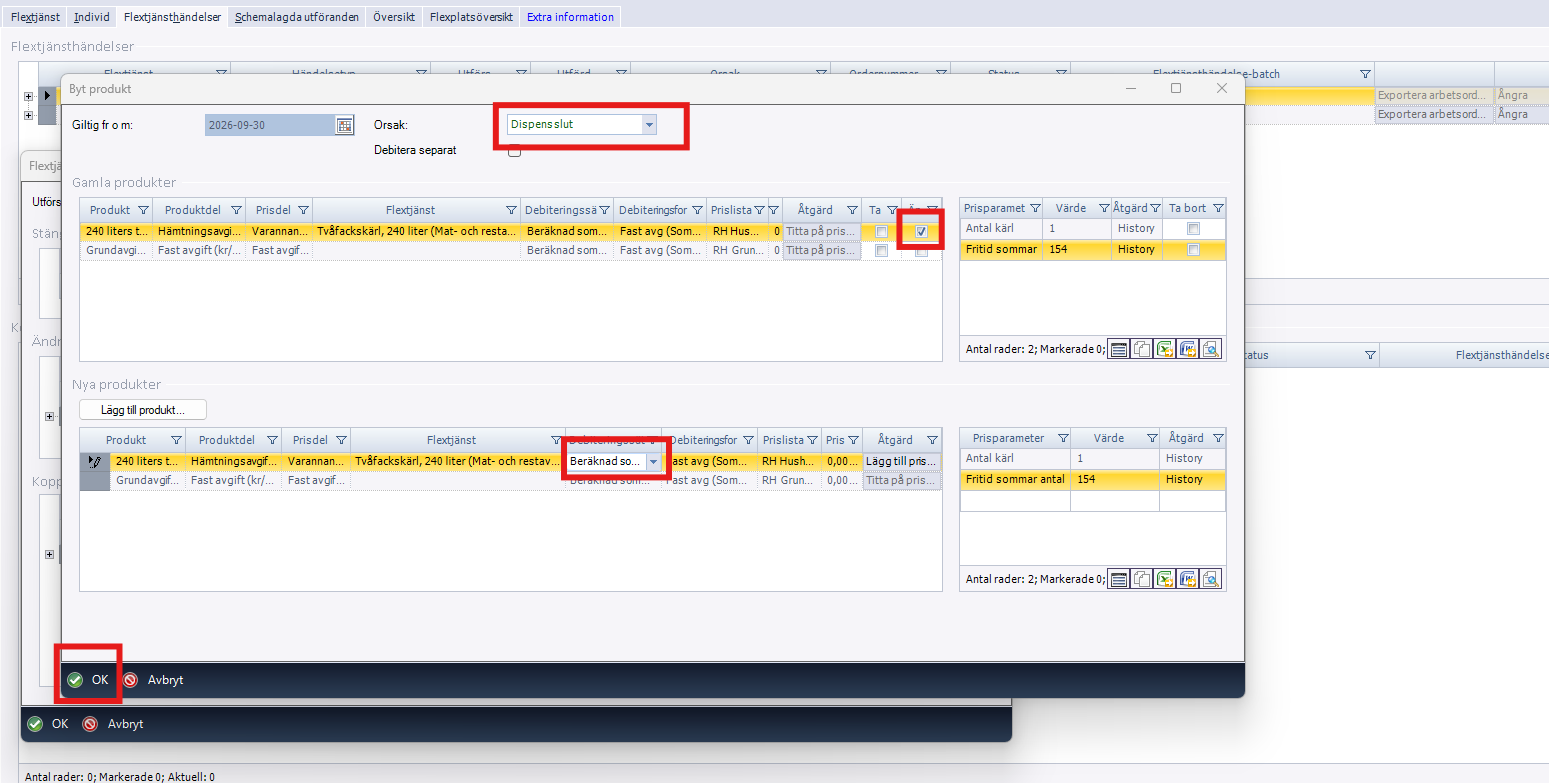
- Välj "Dispens slut" på "Orsak"
- Bocka i rutan för "Ändra" på raden för flextjänsten (den gulmarkerade raden på "Gamla produkter")
- Ändra därefter "Debiteringssätt" till "Beräknad som slutfaktura" på flextjänstraden under "Nya produkter"
- Tryck "OK"
- Tryck därefter "OK" när du kommer tillbaka till dialogrutan för Flextjänständring och därefter ctrl + S eller diskett-ikonen för att spara.
Komplettera arbetsorder
- När du sparat Flextjänständringen kommer det ett "Oredrnummer" på senaste flextjänständringen. Dubbelklicka på det numret och komplettera det som behövs i Arbetsordern för att servicebilen ska kunna utföra utkörning av kärl med så få frågetecken som möjligt (typ av kärl, tömning varannan vecka eller var fjärde, helår eller sommar/vinter osv) Glöm inte att spara när du fyllt på med info.
Uppdatera Mer avtalsinfo på Avtalet
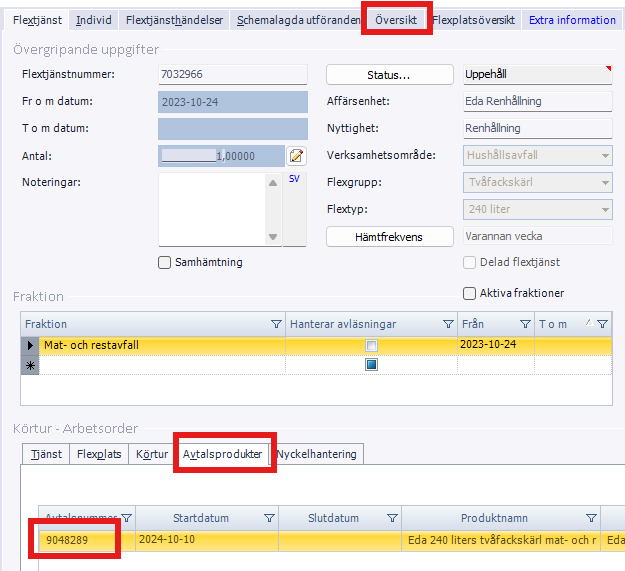
- Klicka på fliken "Avtalsprodukter"
- Dubbelklicka på "Avtalsnummer" för aktuell flextjänst. Om det inte ligger något avtal under Avtalsprodukter går det att nå via "Översikt" i toppmenyn